Wi‑Fi 滿格都仲慢?企業 Wi‑Fi 最常見的 6 個誤解

公司已經申請了 1000M 商業寬頻,手機和 Notebook 顯示 Wi‑Fi 滿格,平時使用亦沒有大問題。偏偏一到星期一早上,或者多人在會議室開 Teams Meeting,畫面就開始停頓,Share Screen 不順,檔案同步亦明顯變慢。
遇到這種情況,很多公司的第一個反應都是:
「是不是 Broadband 不夠快?」
「是不是應該加多一隻 AP?」
「直接換 Wi‑Fi 7,會不會一次過解決?」
問題其實未必出在 Wi‑Fi 訊號強弱。
滿格,只說明了第一段路
手機或電腦顯示 Wi‑Fi 滿格,主要表示裝置接收到的無線訊號較強。至於整條上網路徑是否暢順,單看這個圖示並不能判斷。
一次看似簡單的上網連線,實際上可能經過:
Notebook/Mobile → AP → Switch → Router/Firewall → ISP → Cloud Service/Website

Wi‑Fi 圖示只反映裝置與 AP 之間的部分狀況。Channel 是否繁忙、附近有沒有無線干擾、AP 後方的 Switch 或 Firewall 能否應付,以至 ISP 和 Cloud Service 當時的表現,全部都看不到。
換句話說:
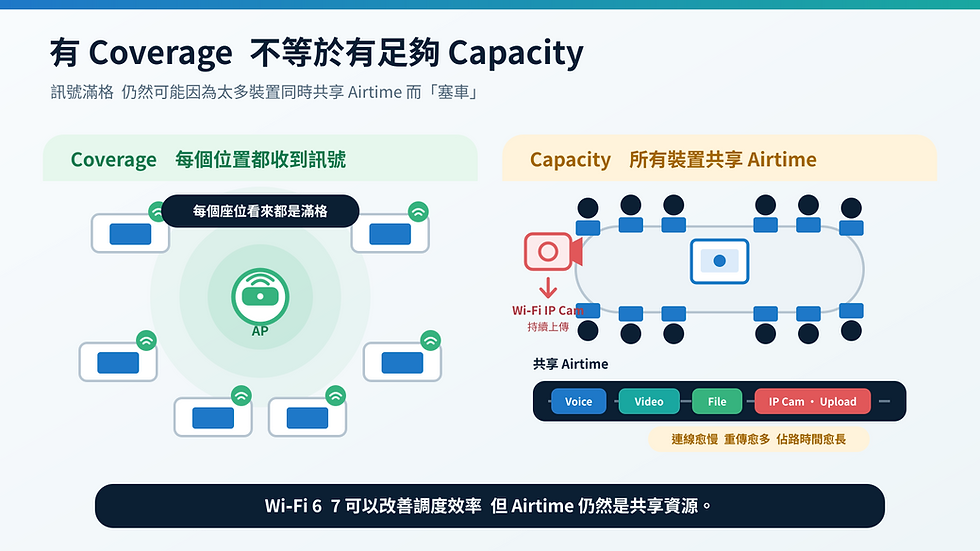
有 Coverage,不等於有足夠 Capacity;有訊號,也不等於有良好的實際體驗。
以下六個常見誤解,正正是企業最容易用錯方法判斷 Wi‑Fi 問題的原因。
誤解一:申請了 1000M,每部裝置都應該有 1000M
1000M 是 ISP 方案標示的最高接入速度,由公司的裝置共同使用,並非每部 Notebook 和手機各自擁有一條 1000M 專線。
資料由裝置出發後,仍要經過 AP、Switch、Router/Firewall 及其他網絡設備。Firewall 開啟 IPS、Application Control、Malware Protection 或 SSL Inspection 等安全功能後,實際處理能力亦可能低於規格表上最高的 Firewall Throughput。
除此之外,Website、Microsoft 365 或其他 Cloud Service 本身的表現,同樣會影響用戶感受到的速度。
將 1000M 直接除以裝置數目,得出的結果沒有太大實際意義。判斷網絡是否足夠時,應該留意繁忙時段有多少裝置同時使用、正在進行甚麼工作,以及整條 Network Path 有沒有其他 Bottleneck。
如果問題出在 Wi‑Fi、Switch 或 Firewall,單獨升級 Broadband,效果可能非常有限。
誤解二:公司只有 30 人,Wi‑Fi 負載一定不高
規劃企業 Wi‑Fi 時,只數員工人數很容易低估實際需求。
假設每位員工使用一部 Notebook 和一部手機,30 人已經代表 60 部裝置。再加上 Tablet、會議室設備、Wireless Printer/Scanner、訪客裝置及其他連網設備,一間 30 人的公司,隨時已經有 60 至 100 部 Endpoints,甚至更多。
但裝置數量只交代了部分情況。
真正影響 Wi‑Fi 表現的,是當時有多少裝置正在傳送資料、使用甚麼 Data Rate,以及連線質素欠佳時需要重傳多少次。
可以把 Wi‑Fi Airtime 想像成大家共用的一條單線行車線,每部裝置都要使用這條路傳送資料。連線質素良好的裝置可以較快通過;使用較低 Data Rate 或需要不斷重傳的裝置,就會佔用道路更長時間,其他裝置自然要等得更久。
Wi‑Fi 6 及 Wi‑Fi 7 可以更聰明地安排不同裝置使用這條路,但 Airtime 仍然是共享資源,並非每部裝置各有一條專線。
裝置的實際用途亦很重要。一部持續上傳影像的 Wi‑Fi IP Cam,可能比幾部只是待機或間中收 Email 的手機佔用更多 Airtime。
所以,規劃時應該問得再仔細一點:哪些裝置正在使用 Wi‑Fi?它們集中在哪裡?使用哪個頻段?傳送甚麼類型的資料?問題又是否集中在某個繁忙時段?
誤解三:Wi‑Fi 慢就加 AP,AP 放在哪裡都差不多
增加 AP 有時的確能夠改善 Coverage 或 Capacity,關鍵是先分清楚公司面對哪一種問題。
某些房間或座位收不到穩定訊號,可能屬於 Coverage 問題;如果所有位置都顯示滿格,只在多人同時使用時變慢,則要進一步檢查 Capacity、Channel 及 Airtime。
未有整體規劃便增加 AP,隨時帶來相反效果。附近多隻 AP 如果使用相同或互相干擾的 Channel,便要一起競爭 Airtime。最後 Wi‑Fi 格數可能增加了,實際速度和穩定性卻沒有改善。
擺放位置亦不能忽略。
香港辦公室常見低樓底、假天花、冷氣風喉、電線槽、玻璃會議室、混凝土牆及大量金屬文件櫃。這些物料及結構會吸收或反射訊號,亦可能改變無線訊號的傳播路徑。
如果 AP 被收藏在假天花上方,旁邊又有金屬風喉或其他障礙物,即使外觀整齊,也未必是理想的安裝位置。
高密度商廈還有另一個變數:附近辦公室新增 AP 或無線使用量上升,可能令原本穩定的 Channel 突然變得擠塞。
AP 的數量、位置、方向、Channel 和 Power,都應該一起按實際環境規劃。裝修完成後才隨便找一個方便的位置安裝,很多時正是問題的開始。
誤解四:換成 Wi‑Fi 6E 或 Wi‑Fi 7,舊問題自然會消失
Wi‑Fi 6、6E 及 7 的確可以帶來更高效率、更大容量及更低延遲,但新制式不會自動修正原有的網絡問題。
要發揮新一代 Wi‑Fi 的能力,還要看幾個條件:
Notebook 和 Mobile 是否支援相應制式
AP 位置、Channel、Coverage 及 RF 設計是否合理
有線基建,包括 Switch、Uplink、PoE 及 Cabling,能否提供足夠支援
Firewall 是否有足夠的實際處理能力
ISP 連線是否穩定
現有裝置及應用是否真的需要升級
如果現有 AP 本身擺錯位置,或者真正的 Bottleneck 在 Switch、Firewall 或 Cabling,只將新 AP 裝回原來位置,舊問題仍然會跟着保留下來。
香港企業採購 Wi‑Fi 6E/7 設備時,亦要留意本地規格。根據現行 HKCA 1081,香港指定免牌照使用的 6GHz 頻段為 5.945–6.425GHz。採購海外版本設備時,除了型號和最高速度,亦要確認是否符合香港 OFCA 的使用要求。
是否需要升級,應該由實際 Requirement 和 Assessment 結果決定。單純追求最新規格,很多時解決不到原本的問題。
誤解五:Office 平時用得順,繁忙時段都一定夠用
朝早同事未返齊時一切正常,到了大型會議或繁忙時段才開始變慢,這是企業 Wi‑Fi 很常見的情況。
會議室就是其中一個典型例子。
平時可能只有兩三部裝置在內,但大型會議期間,多位同事會集中在同一位置,同時使用 Notebook 和 Mobile。部分人開啟 Camera、進行雙向語音、Share Screen,亦有人正在存取 Cloud 文件。
這些 Real-time Applications 除了需要 Bandwidth,對 Latency、Jitter 及連線穩定性亦比較敏感。即使總流量未算非常高,短暫延遲已足以造成「窒」、「斷聲」或畫面停頓。
要判斷這類問題,需要了解高密度使用集中在哪裡、甚麼時間出現、當時有多少裝置同時活躍,以及使用的是一般 Browsing,還是 Video/Voice 等 Real-time Applications。AP、Band 和 Channel 能否應付局部高峰,同樣需要納入考慮。
「平時沒有人投訴」證明不到設計已經足夠。日常使用和繁忙場景,是兩個不同的考驗。
誤解六:有多隻 AP,裝置就會自動連上最適合的一隻
同事一邊使用 Teams Call,一邊由座位行入會議室。手機的 Wi‑Fi 格數沒有明顯變化,聲音卻突然斷了兩秒。
這類情況有可能與 Roaming 有關。
很多人以為,只要 Office 安裝了多隻 AP,系統就會自動把手機或 Notebook 交給最近、訊號最好的一隻。實際上,何時轉換 AP,很大程度由 Client Device 本身決定。
即使附近已經有訊號更好的 AP,部分裝置仍可能繼續連住原本較遠的一隻,直至連線質素進一步下降才轉換。這種情況通常稱為 Sticky Client。
簡單來說,就是裝置仍然「揸住」遠處 AP 的連線不放。畫面可能繼續顯示有 Wi‑Fi,但 Data Rate 已經下降,亦可能出現 Retries 及不穩定情況。
不同品牌、型號、Driver 及作業系統的 Roaming 行為都可以有所不同。良好的使用體驗,需要 AP 之間有合適的 Coverage 銜接,並配合 Channel、Power、SSID、Client Device 能力及使用者的實際移動路徑。
有多隻 AP,只是第一步。裝置實際幾時轉換、連上哪一隻,仍然要看整體設計是否配合。
企業 Wi‑Fi Assessment 應該怎樣開始?
Wi‑Fi 慢只是一個症狀。未分清原因便加 AP 或換 Wi‑Fi 7,就像未做檢查便決定處理方法,很容易對不準問題。

一個有系統的企業 Wi‑Fi Assessment,可以由以下四步開始。
第一步:記錄問題模式
先記錄問題在甚麼時間發生、集中在哪些位置、哪些裝置受影響,以及當時正在使用甚麼 Application。
這些資料有助分辨問題影響整體網絡,還是只集中在特定區域、特定裝置或繁忙時段。
第二步:建立有線 Baseline
在 Gateway 或合適位置進行有線測試,確認 ISP 連線、Latency 及穩定性。
如果有線連線本身已經不正常,便應該先從 ISP 或上游網絡着手;當有線運作正常、無線體驗仍然不理想,調查方向才集中到 AP 及 RF 環境。
手機透過 Wi‑Fi 完成一次 Speedtest,只能作為其中一項參考,不能代表整個網絡健康。
第三步:沿 Network Path 逐層排查
由 Router/Firewall、Switch、Uplink、PoE 和 Cabling 開始,再檢查 AP 位置、Channel、Signal-to-Noise Ratio 及 Interference。
測試時間亦很重要。空無一人的 Office 表現正常,星期一早上或大型會議期間卻可能是另一回事。最好在問題真正出現的時段及位置收集數據。
第四步:按證據排列改善優先次序
完成檢查後,再決定合適的處理方法:調整 Channel 或 Power、搬移 AP、改善 Network Cabling、升級 Switch/Firewall、處理 ISP 問題,或者在確有需要的位置增加 AP。
同樣地,Wi‑Fi 制式是否需要升級,也應該放在整體結果之中考慮。
先找出 Bottleneck,才決定買甚麼
穩定的企業 Wi‑Fi,不是單靠一條更快的 Broadband、更多 AP 或最新 Wi‑Fi 7。無線環境、有線網絡、安全設備、Client Devices 及實際使用需求,需要互相配合。
如果公司 Wi‑Fi 只在繁忙時段、會議室或特定座位出現問題,可以先記錄發生時間、地點、受影響裝置及 Application,再安排針對性的網絡檢查。
i‑Success 可協助企業由 Broadband、Firewall、Switch、AP 到 RF 環境作整體檢查,利用實際數據找出真正的 Bottleneck,再按優先次序提出改善方案,避免在未確定原因前盲目投資新設備。